
Comment pouvons-nous vous aider ?

Liberlo est partenaire de la plateforme Leeto, permettant aux praticiens ayant choisi une formule annuelle d’avoir accès à une plateforme d’avantages (comme peuvent le proposer les Comités d’entreprise) : e-cartes cadeaux dans des enseignes variées, réductions sur des séjours, des places de cinéma…
Si vous avez choisi une formule annuelle avec Liberlo, vous recevez quelques jours après votre inscription un email vous permettant de créer un compte sur la plateforme Leeto. Ce message est envoyé à l’adresse renseignée lors de votre inscription sur Liberlo.
Une fois votre compte créé, vous avez accès aux avantages proposés sur Leeto.
Si vous n’avez pas reçu ce mail d’inscription à Leeto, nous vous invitons à vérifier dans vos spams (selon votre outil de messagerie, le mail d’inscription peut s’y glisser) et, si vous n’y trouvez rien, contactez-nous à [email protected]
Avant d’annuler un RDV, nous vous conseillons de le faire seulement s’il vous est vraiment impossible de l’honorer. En effet, votre praticien bloque des créneaux et chaque RDV non-honoré perturbe son organisation ! Si vous devez annulez, faites-le le plutôt possible pour qu’un autre client puisse réserver le créneau. Rendez-vous dans votre rubrique « Mes rendez-vous » dans votre espace privé, sélectionnez le rendez-vous et cliquez sur « Annuler le rendez-vous ». Le praticien concerné sera automatiquement notifié.
Pour configurer vos disponibilités, il vous suffit de vous rendre dans la rubrique Mon profil, puis dans l’onglet Disponibilités.
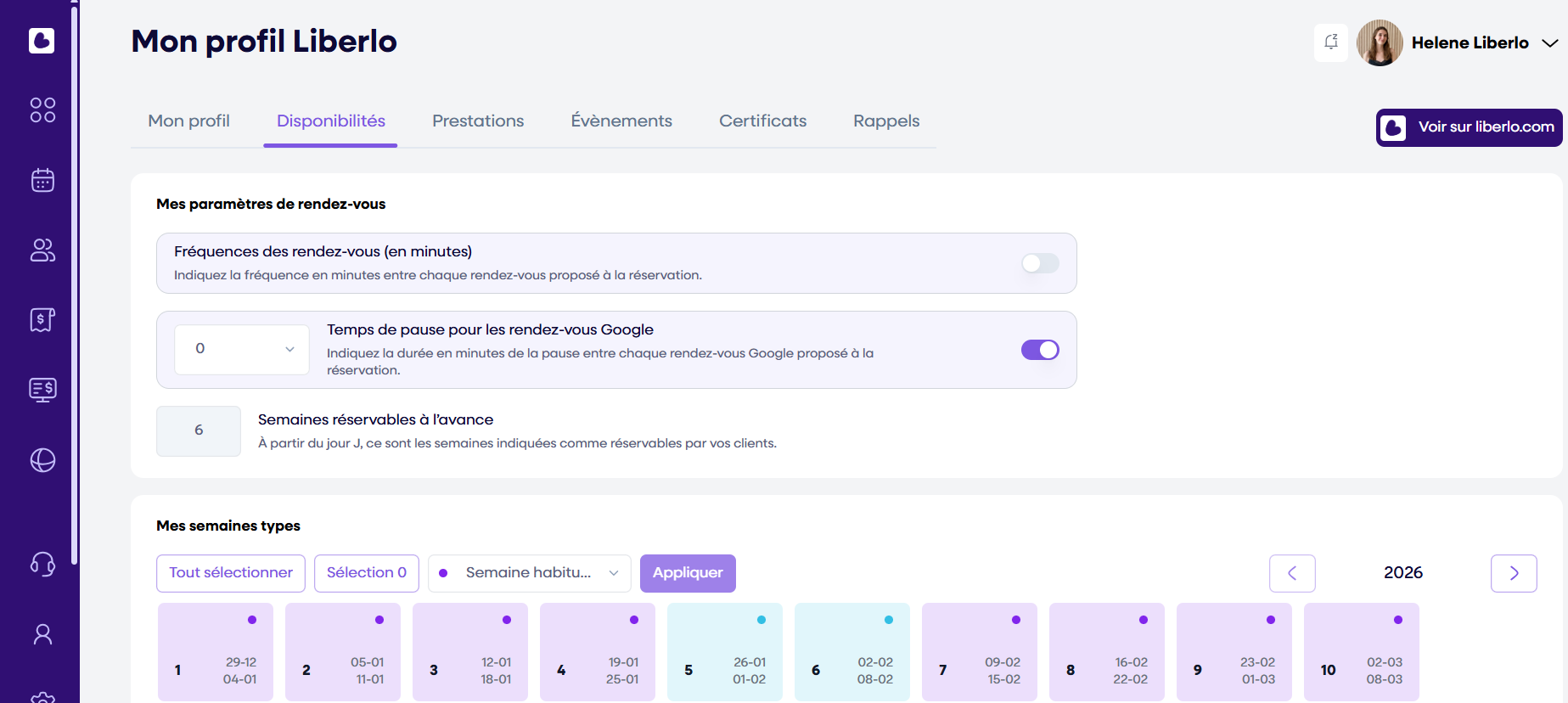
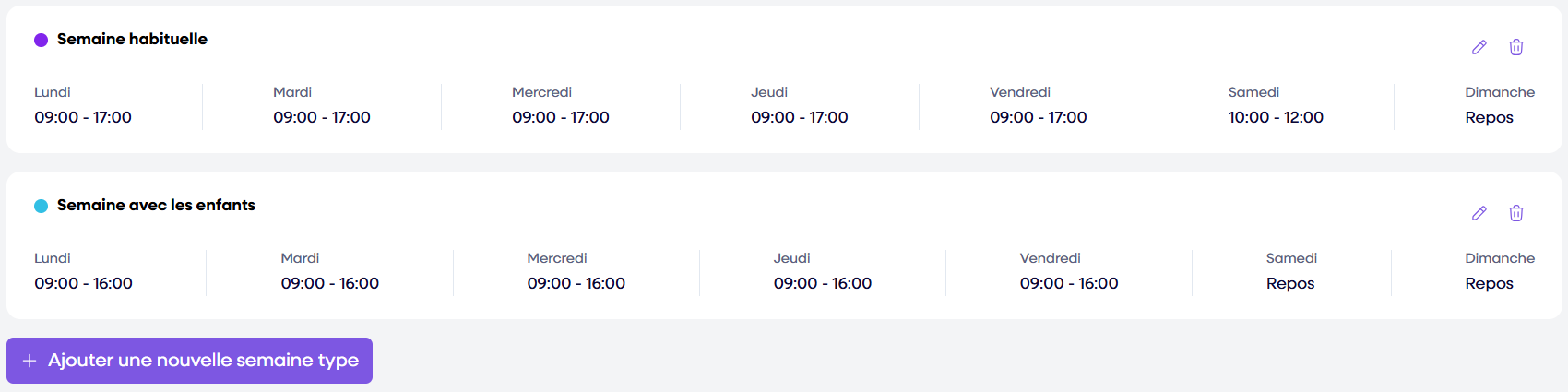
📅 Une fois votre semaine type paramétrée, il vous faudra l’appliquer à votre calendrier en sélectionnant les semaines de l’année concernées, puis la semaine type, avant de cliquer sur “Appliquer”.
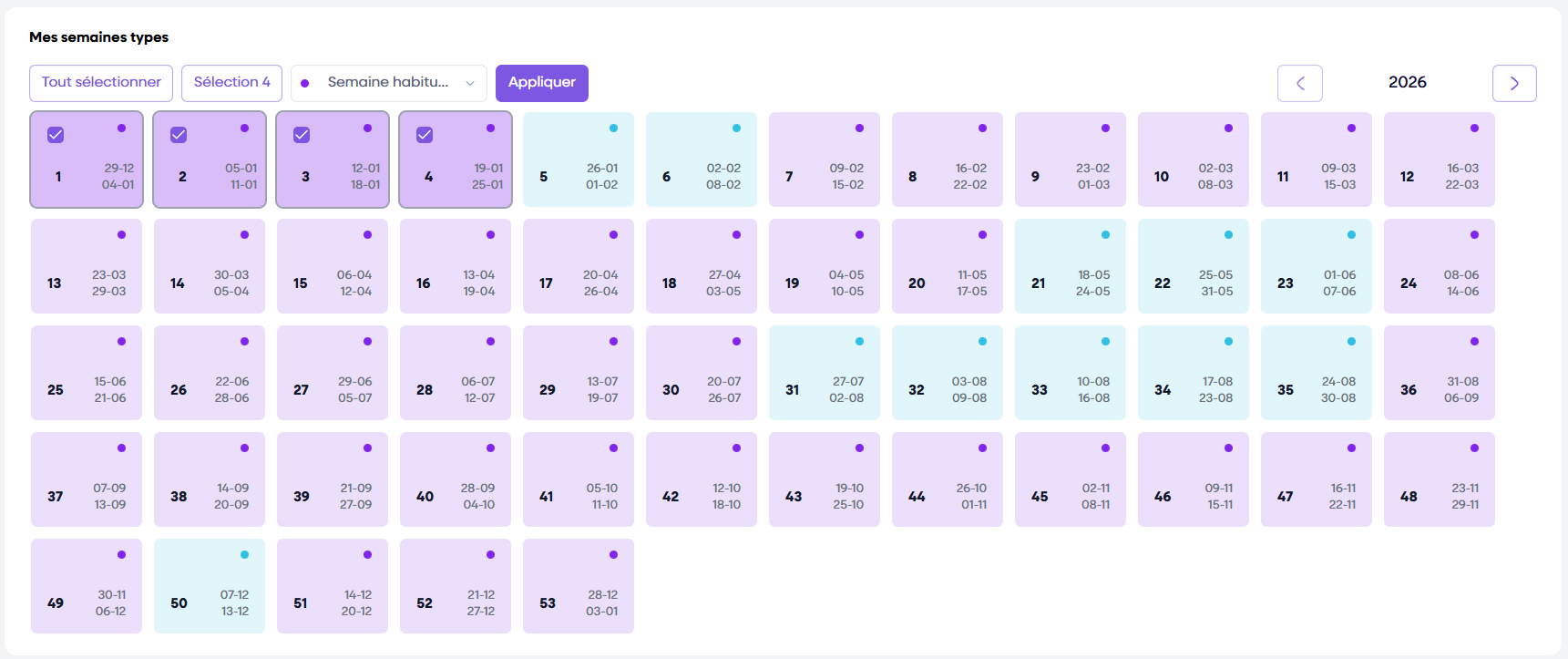
ℹ️ Les disponibilités proposées à vos clients varient en fonction des semaines types définies, mais également selon les rendez-vous déjà bloqués dans votre agenda, ainsi que les périodes d’indisponibilité ou de congés.
Pensez également à paramétrer les paramètres de rendez-vous, si besoin :
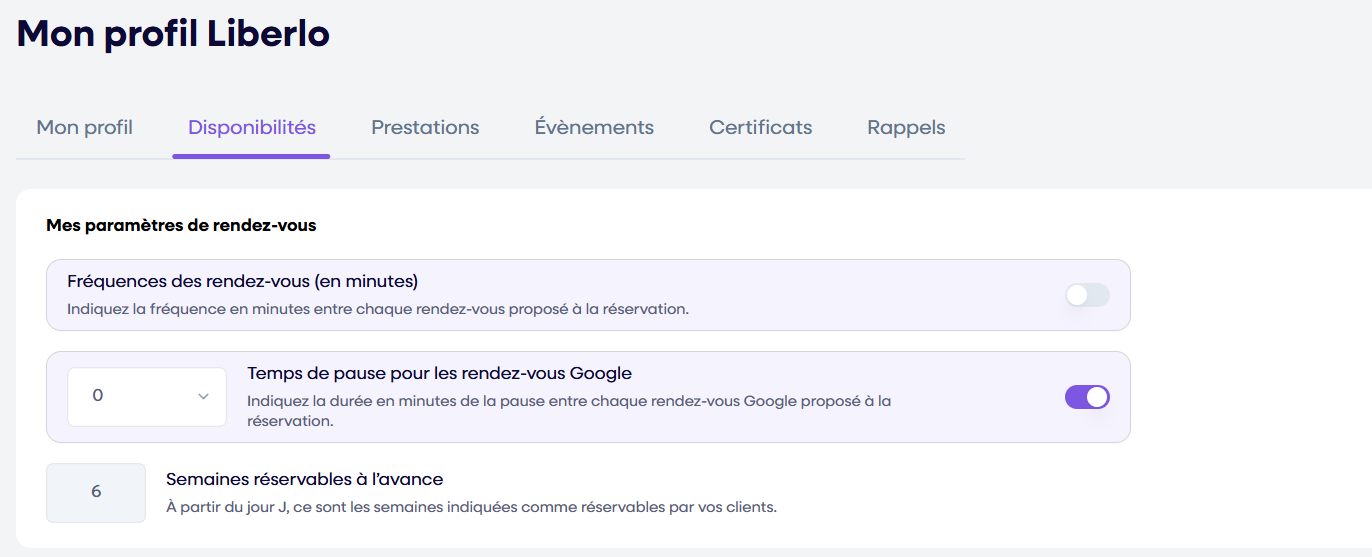
Lorsque cette option n’est pas activée, la plateforme propose automatiquement des créneaux en fonction de la durée des prestations et des temps de pause.
👀 Par exemple, une prestation d’une heure avec 30 minutes de pause sera proposée toutes les 1h30, tandis qu’une prestation de 45 minutes avec 5 minutes de pause sera proposée toutes les 50 minutes.
La plateforme s’adapte automatiquement à vos prestations. Lorsque vous proposez plusieurs durées et différents temps de pause, il est recommandé de ne pas activer cette option.
Lorsque cette option est activée, un paramétrage par défaut de fréquence de RDV s’appliquera à l’ensemble des prestations, toutes durées et pauses confondues.
👀 Par exemple, si vous choisissez une fréquence d’1h, des créneaux seront proposés à heure fixe, en se basant sur votre horaire d’ouverture de la journée. Si un RDV est pris à 9h, le créneau suivant prendra en compte la durée de la prestation et le temps de pause associé. Pour un RDV d’1h sans pause, le créneau suivant sera 10h. Pour un RDV d’1h avec 30 minutes de pause, le créneau suivant sera 11h.
Pour des indisponibilités ponctuelles ou pour réserver directement un RDV, cela se passe directement dans l’agenda Liberlo : 🎬 accéder au tuto vidéo dédié.
Pour configurer vos prestations, il vous suffit de vous connecter à votre espace et de vous rendre dans la rubrique Mon profil, puis Prestations.
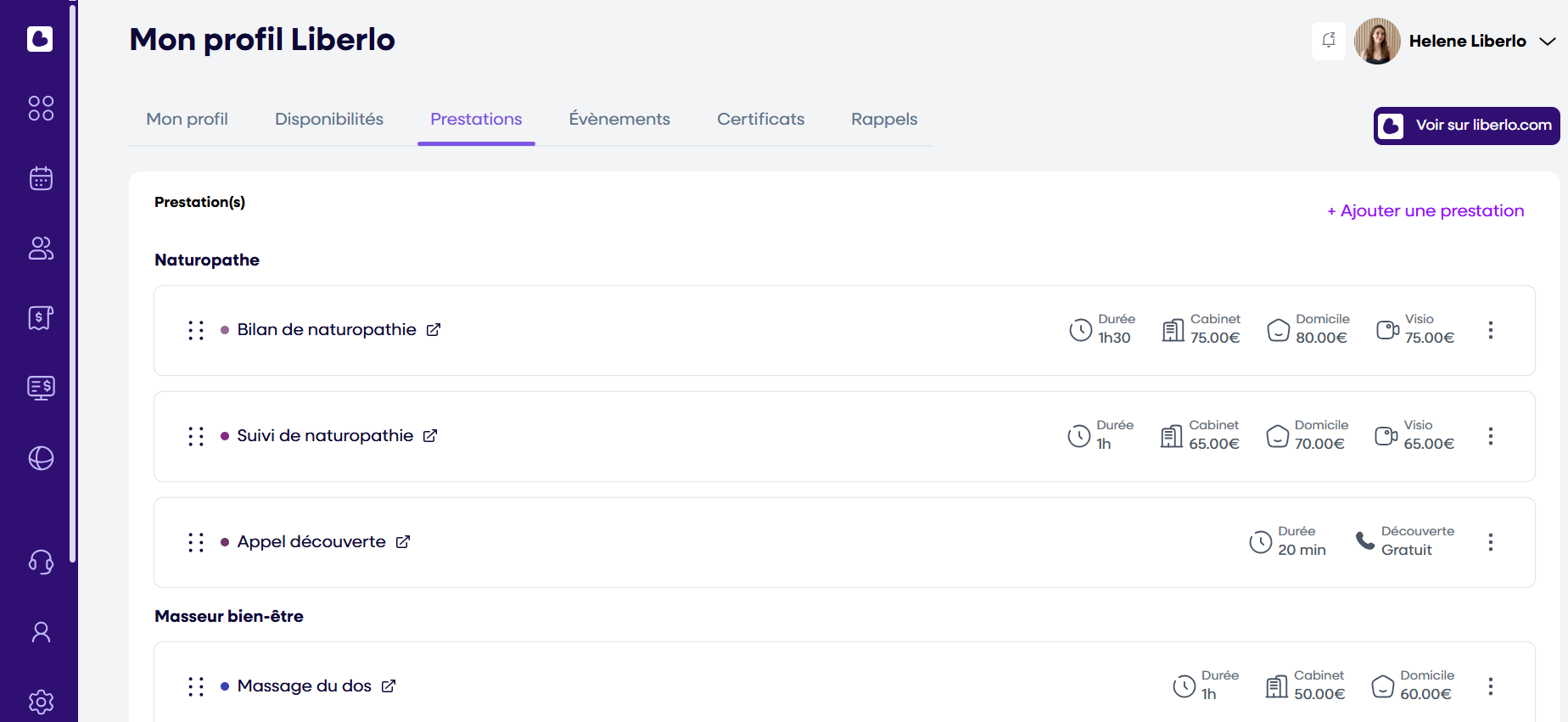
Ici, vous pourrez ajouter des prestations en fonction de vos professions à l’aide du bouton Ajouter une prestation.
Il n’est pas nécessaire d’indiquer la durée ou le prix dans l’intitulé de la prestation : ceux-ci apparaîtront automatiquement entre parenthèses sur votre profil public, à côté de votre prestation.
📄 Vous avez également accès à la facturation avec Liberlo. Si vous souhaitez indiquer un intitulé différent sur les factures, il vous suffira de cliquer sur l’option prévue à cet effet et de renseigner un nom différent.
ℹ️ L’intitulé groupe concerne des personnes qui se connaissent et qui réservent ensemble (par exemple une famille ou un couple). Cela ne s’applique pas aux ateliers, stages, formations ou autres prestations de groupe ouvertes.
ℹ️ Il est également possible de définir un nombre maximum de rendez-vous toutes prestations confondues dans le paramétrage des disponibilités.
💰 L’option « hors Liberlo » regroupe tous les moyens de paiement renseignés dans Mon profil (carte bancaire, chèque, espèces, virement bancaire, PayPal, Wero, etc.). Pour les autres options, il suffira de les activer dans les paiements en ligne :
ℹ️ Pensez à désactiver les options non nécessaires afin de ne proposer que les options pertinentes pour votre prestation.
Vous retrouverez ensuite l’intégralité de vos prestations paramétrées, avec leur code couleur si vous en avez défini. Si vous souhaitez modifier ou supprimer une prestation, il suffit de cliquer sur les 3 points verticaux à droite de celle-ci et de sélectionner l’action souhaitée.
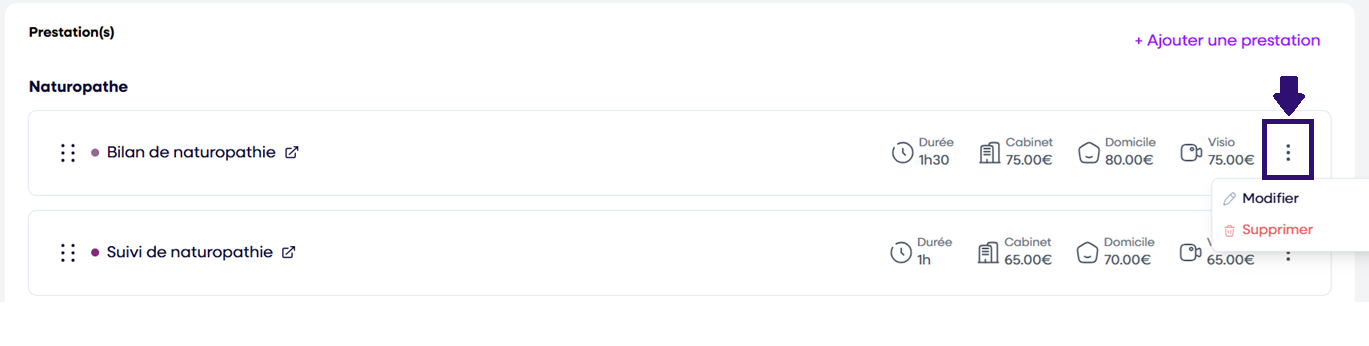
Vous avez également la possibilité de paramétrer des packs. Les packs correspondent à des accompagnements avec plusieurs séances incluses.
Le fonctionnement est assez similaire à la création d’une prestation (intitulé, description…), mais avec les particularités suivantes :
ℹ️ Si vous proposez des accompagnements globaux sans distinction entre vos professions, une alternative consiste à créer une prestation générique (par exemple accompagnement personnalisé, prestation sur mesure, consultation sur mesure), puis à la dupliquer sous les différentes professions. Cela permet d’être visible quel que soit le mode de recherche du client, tout en proposant une prestation unique ou des prestations identiques.
Connectez-vous à votre compte et rendez-vous sur l’onglet « Mes rendez-vous ». Vous pourrez consulter l’historique de vos rendez-vous ainsi que vous rendez-vous à venir.
Si vous accompagnez des familles (parents et enfants, par exemple), vous avez peut-être des fiches clients qui devront comporter les mêmes informations de contact (adresse email et numéro de téléphone).
Dans ce cas, vous pouvez le préciser sur votre interface Liberlo, dans l’espace Clients.
Vous devrez créer les deux fiches préalablement puis retourner sur la fiche “enfant” pour cocher “Identiques à un autre client” dans l’encadré “Coordonnées”. Renseignez alors le nom de la fiche “parent” pour que les coordonnées associées soient automatiquement récupérées.
Votre compte sera automatiquement créé dès la validation de votre premier rendez-vous. Vous pourrez alors accéder à vos rendez-vous à venir, l’historique de vos rendez-vous, vos paramètres, votre messagerie et vos notifications.
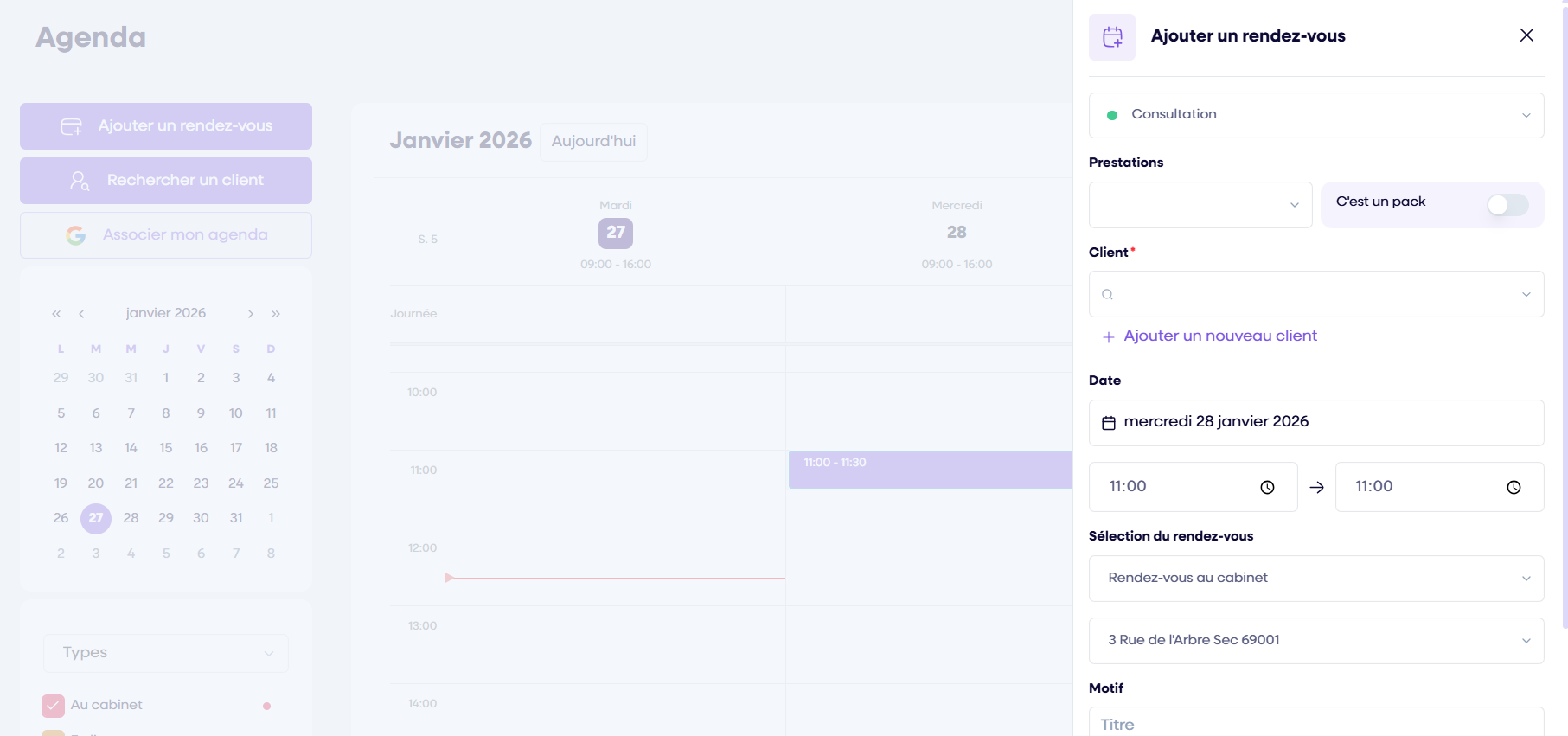
✉️ Le client reçoit automatiquement :
Pour créer une fiche client dans votre interface Liberlo, allez dans Clients, puis cliquez sur le bouton “Ajouter un client”.
Vous devez alors obligatoirement compléter : nom, prénom, numéro de téléphone, ainsi que la profession à laquelle vous associez cette fiche. L’adresse email est optionnelle mais recommandée si vous l’avez.
Cliquez sur “Ajoutez le client” pour enregistrer la fiche, et la retrouver ensuite dans votre espace Liberlo ✅
Vous pourrez la modifier à tout moment, consulter l’historique de ce client avec vous (ses documents, ses factures…) et compléter si besoin la partie “Notes” pour assurer un suivi de qualité, selon vos besoins.
ℹ️ La création d’une fiche client sur votre espace praticien n’entraîne pas une création de compte Liberlo pour votre client, mais il peut le faire à tout moment (et gratuitement) sur la plateforme.
ℹ️ Lorsqu’un internaute prend un RDV avec vous via Liberlo, il crée un compte sur la plateforme Liberlo. Sa fiche client est aussi automatiquement générée sur votre espace. Vous avez alors accès à son nom, prénom, numéro de téléphone et adresse mail (informations obligatoires lors de la création du compte et de la prise de RDV).
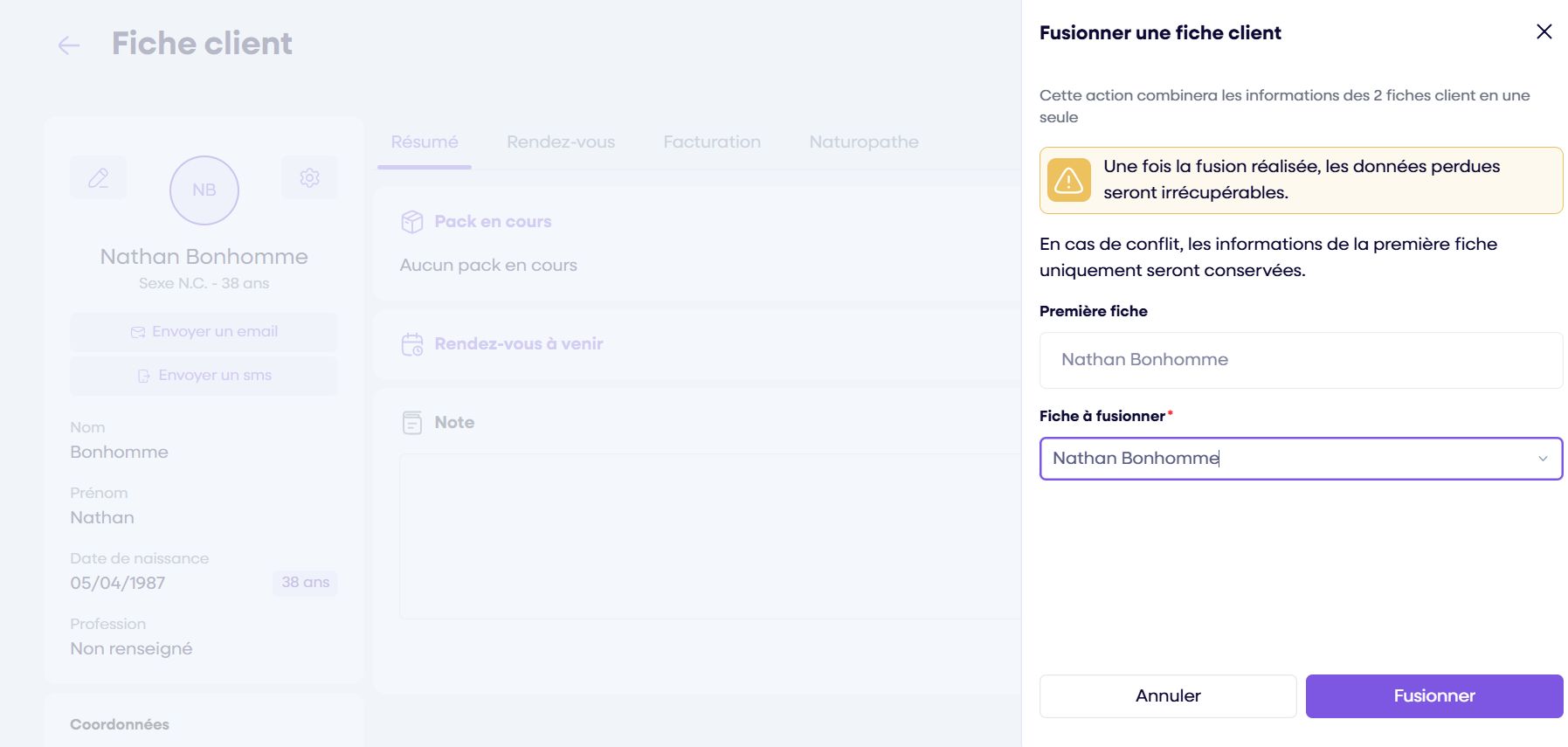
Si vous avez des fiches clients en doublon, vous pouvez en supprimer une ou les fusionner, afin de vous assurer de ne pas perdre d’information.
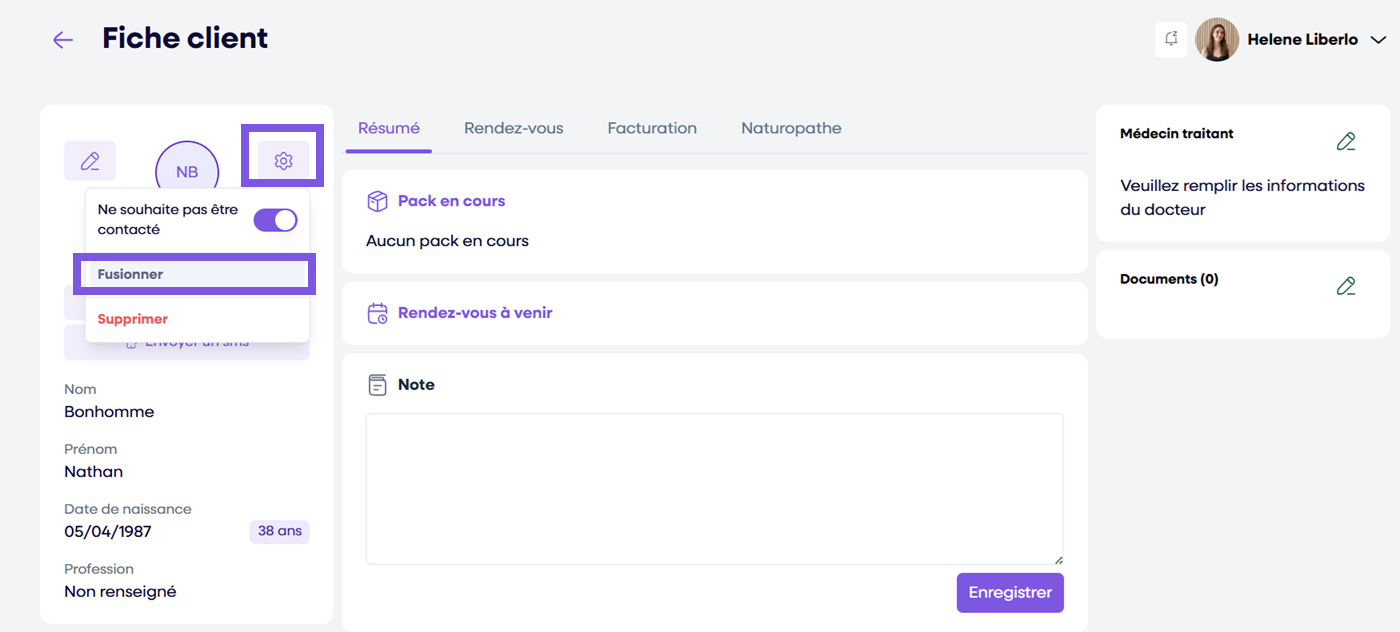
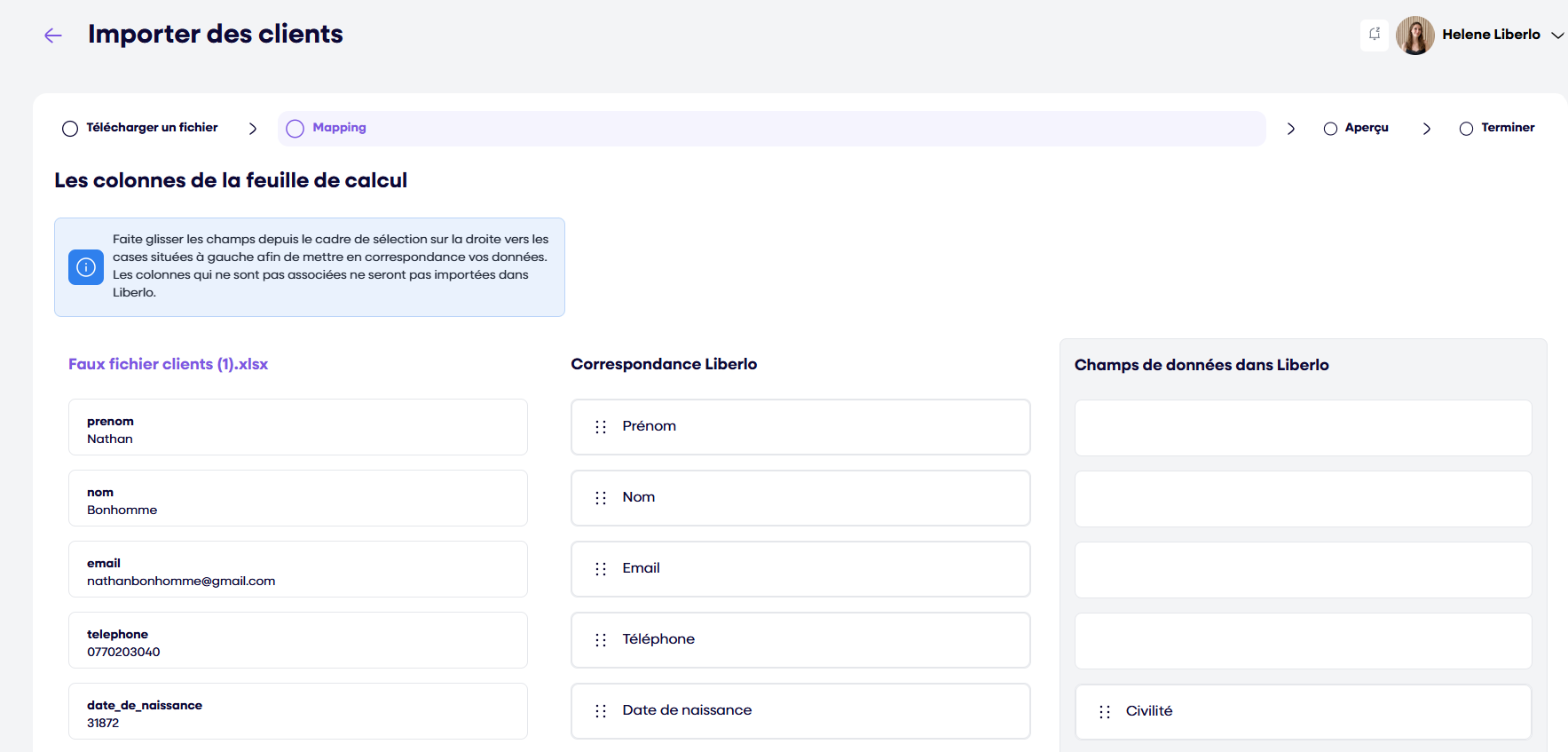
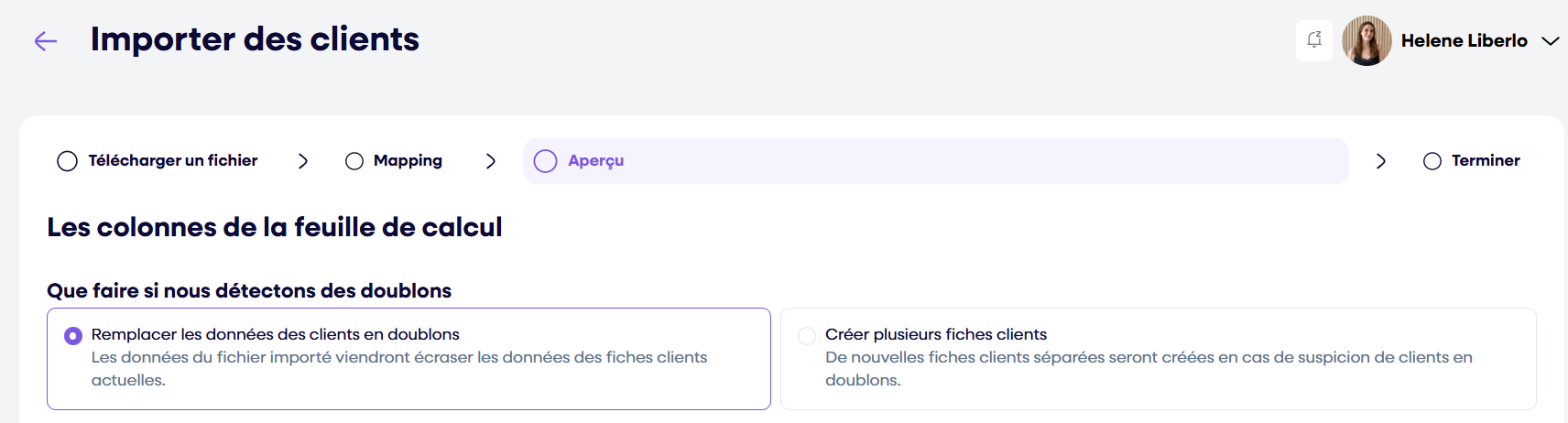
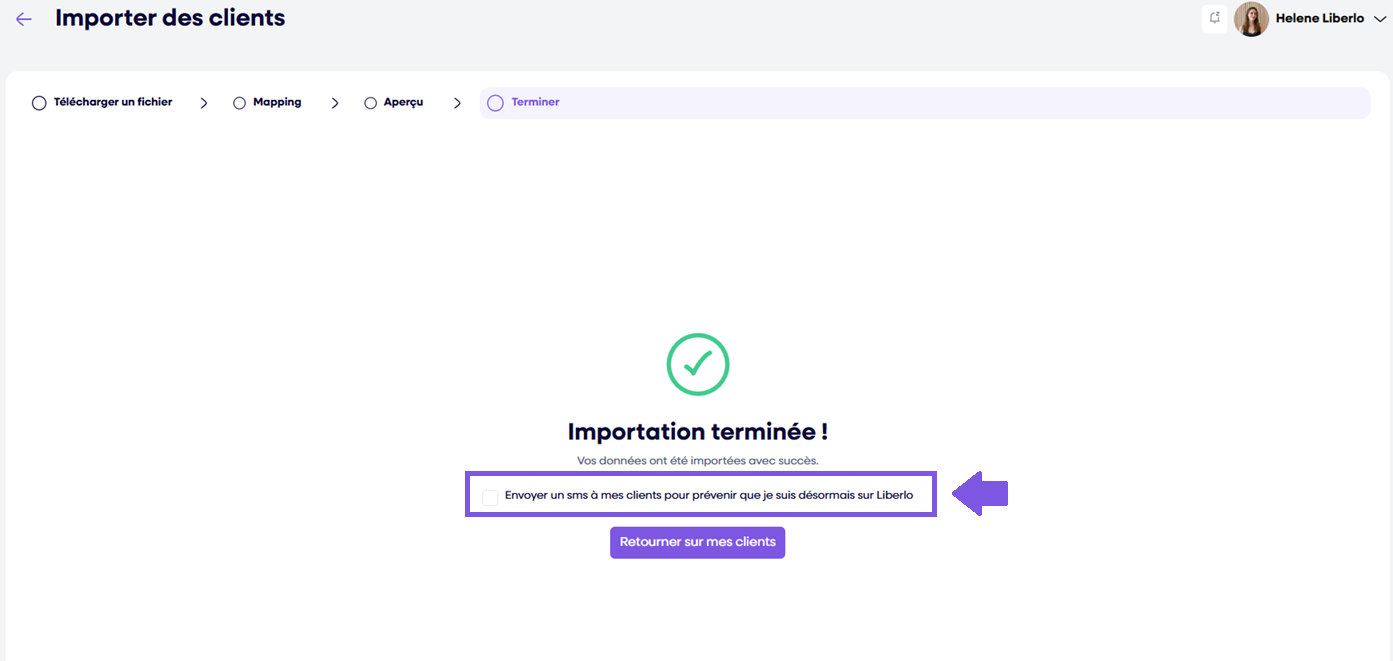
Si vous avez déjà un fichier clients, vous pouvez l’importer en quelques clics sur votre espace praticien.
Suite à votre rendez-vous, connectez-vous à votre espace privé et rendez-vous sur la page de profil du praticien concerné. Cliquez sur « Partager mon avis » dans la section « Avis » du profil. Nous vous rappelons qu’il vous sera possible de partager votre avis qu’une fois votre rendez-vous effectué.
Pour chacun des praticiens que vous trouverez sur Liberlo dont la prise de rendez-vous en ligne est disponible, nous nous assurons qu’ils respectent plusieurs critères. Les équipes Liberlo veillent à ce que tous les praticiens référencés sur la plateforme soient formés selon les standards reconnus pour leur pratique. Nous vérifions l’ensemble des diplômes et certifications. Par ailleurs, en rejoignant le réseau Liberlo, les praticiens en médecines complémentaires s’engagent à respecter un code de déontologie bien établi. Ce code est aligné sur les principes développés par les codes de déontologie des principaux syndicats et associations de chacune des pratiques.
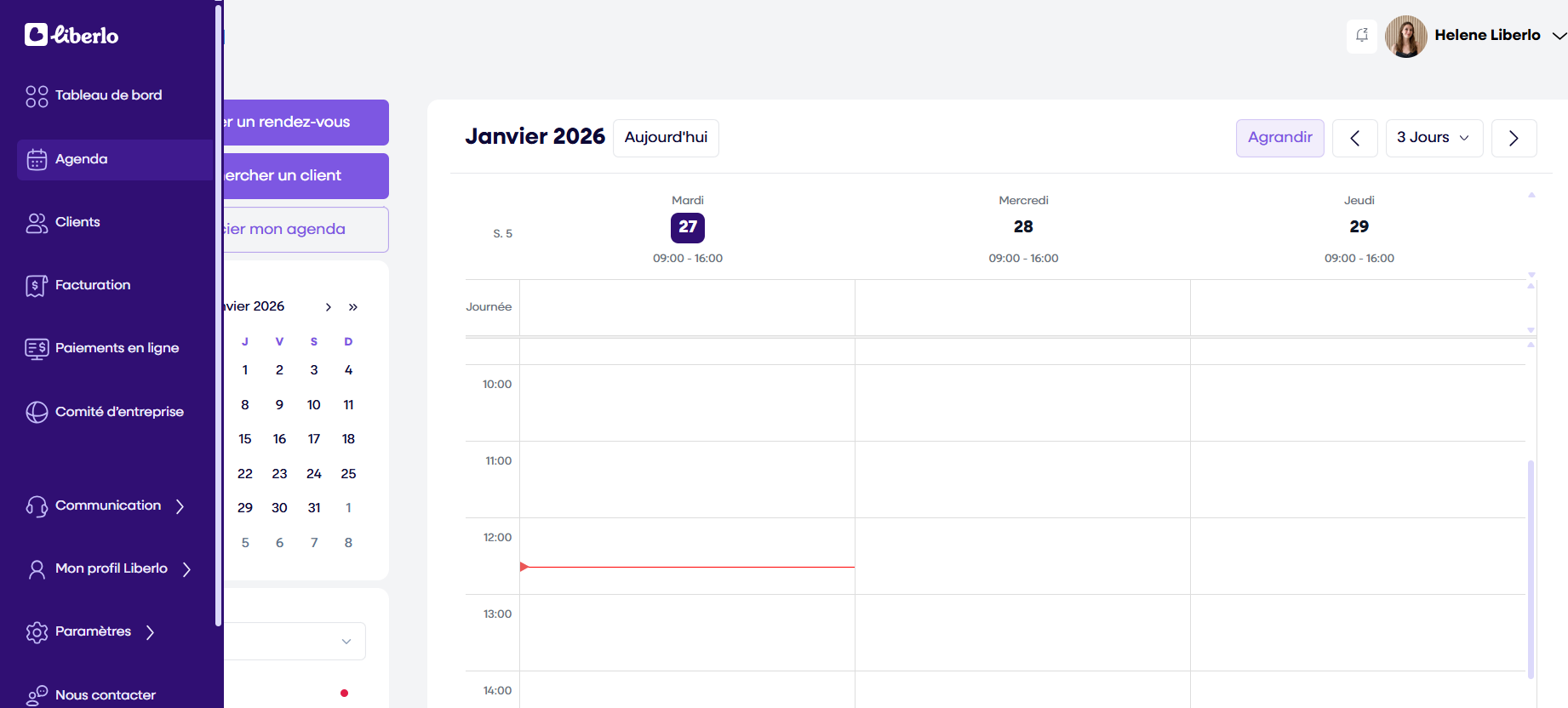
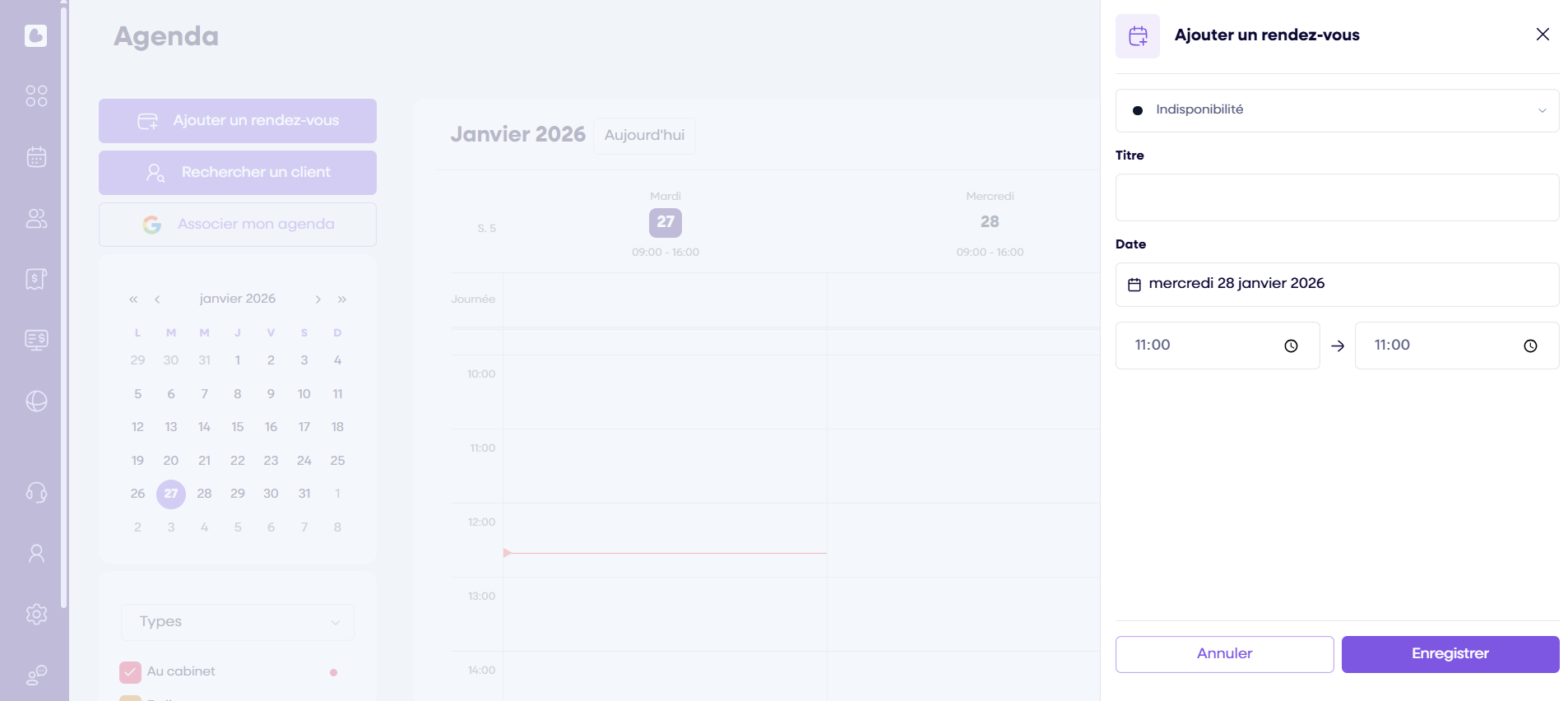
ℹ️ Vos périodes de congés, rendez-vous personnels et disponibilités peuvent être gérées via Google Agenda si la synchronisation est activée. Assurez-vous que le statut des événements Google soit « Occupé » pour bloquer ces périodes sur Liberlo.
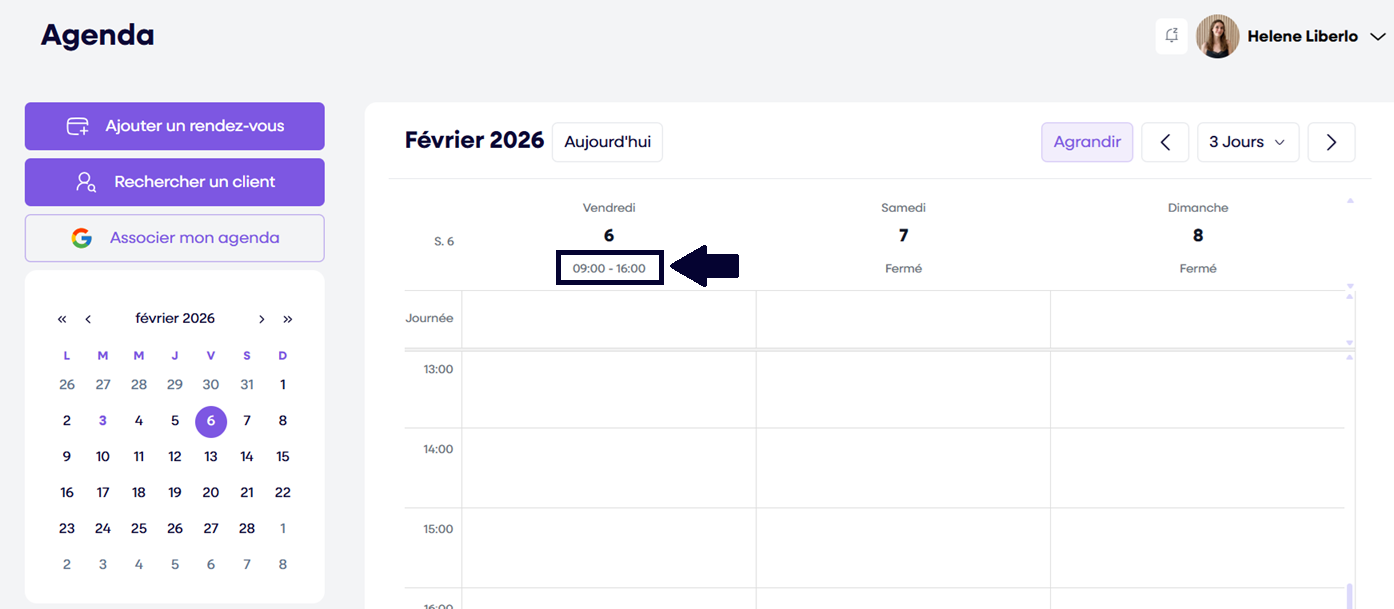
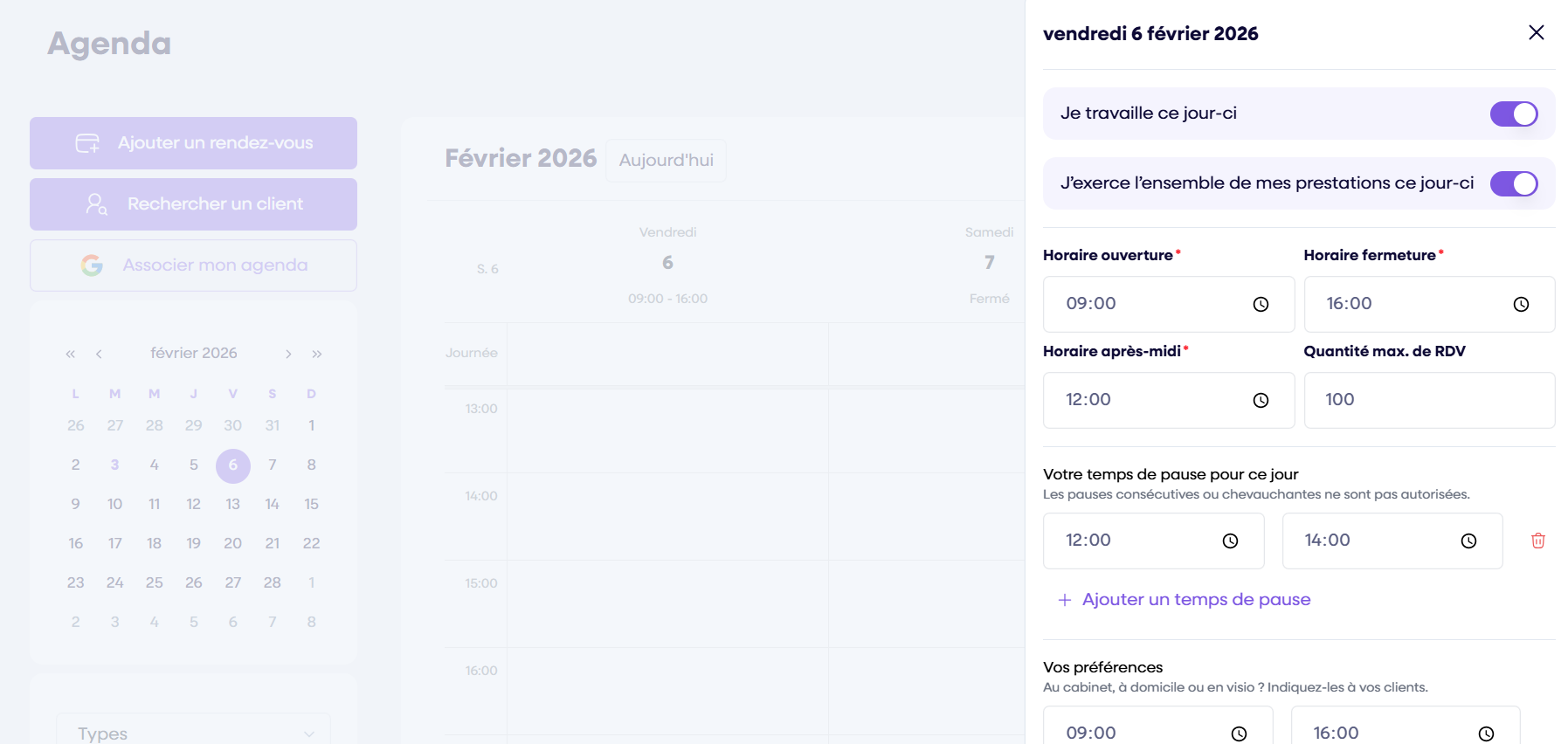
ℹ️ Ces ajustements s’appliquent uniquement à la journée sélectionnée et n’impactent pas vos paramètres par défaut.
Vous pouvez modifier les informations de votre profil via votre espace praticien sur Liberlo, dans Mon profil Liberlo, directement dans l’onglet dédié “Mon profil”.
Dans cet espace, vous pouvez ajouter ou modifier des photos, une description, une phrase d’accroche, des informations pratiques, votre adresse, vos spécialités, vos préférences…
Pour ajouter ou modifier votre photo de profil, allez dans les Paramètres de votre espace praticien, puis dans “Mes informations” et cliquez sur “Modifier”.
Vérifiez que l'image est bien au format PNG ou JPG et qu'elle ne dépasse pas 5 Mo et 2000 x 2000 pixels.
Recadrez la photo si nécessaire (cliquez sur le bouton “Recadrer” quand vous êtes satisfait) puis enregistrez la page “Mes informations” pour que la modification de votre photo de profil soit bien prise en compte.
Pour retrouver vos prestations, il vous suffit de vous connecter à votre espace et de vous rendre dans la rubrique Mon profil, puis Prestations.
Si vous souhaitez modifier ou supprimer une prestation, il suffit de cliquer sur les 3 points verticaux à droite de celle-ci et de sélectionner l’action souhaitée.
Si vous avez l’option visio avec Liberlo, il vous suffit d’indiquer directement dans le paramétrage de vos prestations si celles-ci sont proposées en téléconsultation, et dans quelles conditions.
Dans Mon profil Liberlo > Prestations, créez ou modifiez une prestation.
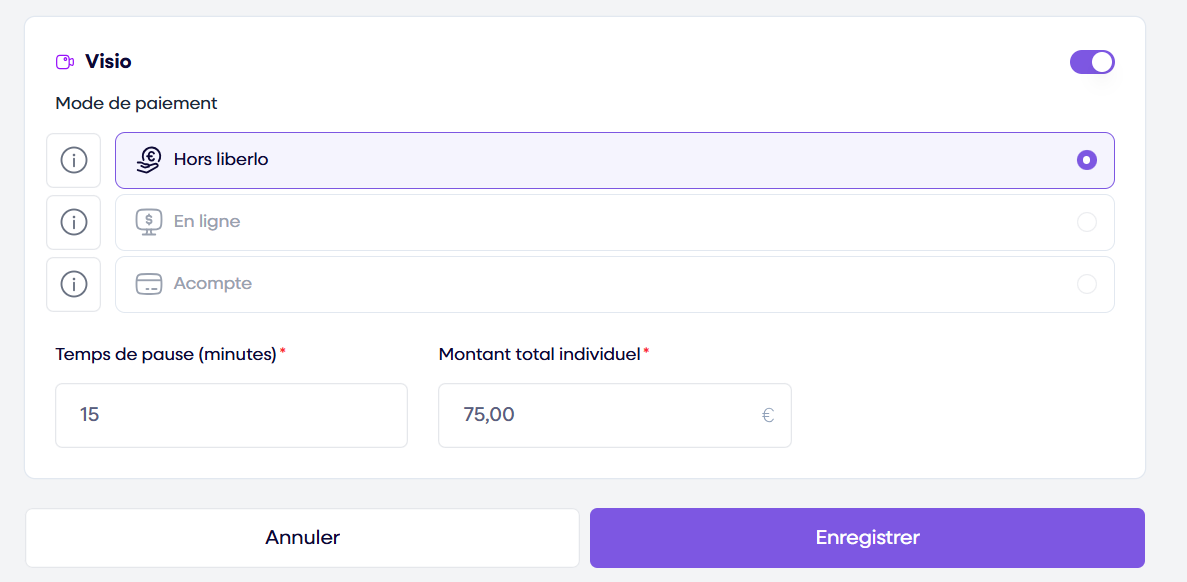
En bas de la page de configuration de la prestation, vous pourrez cocher l’encadré “Visio” si vous proposez celle-ci en visio, déterminer un temps de pause, un tarif et un mode de paiement.
Pensez bien à enregistrer ✅
Exemple de paramétrage de prestation en visio :
Depuis votre espace praticien, allez dans Mon profil Liberlo, puis sur l’onglet “Rappels”.
Sur cette page, vous pourrez personnaliser vos mails de confirmation de RDV, ainsi que les SMS de rappel :
Précision : s’il est possible de créer des messages différents selon le lieu, vous ne pourrez pas en créer un différent par type de prestation, ou par profession.
ℹ️ Les champs entre crochets ([firstname] par exemple) reprendront automatiquement les informations de votre client ou du RDV. Si vous personnalisez les messages, ne les reprenez pas ; ils ne fonctionnent que dans les messages par défaut de Liberlo.
Si vous ne personnalisez pas ces messages, Liberlo enverra un texte par défaut à vos clients, reprenant automatiquement votre nom, la date, l’heure et l’adresse du RDV (exemples ci-dessous).
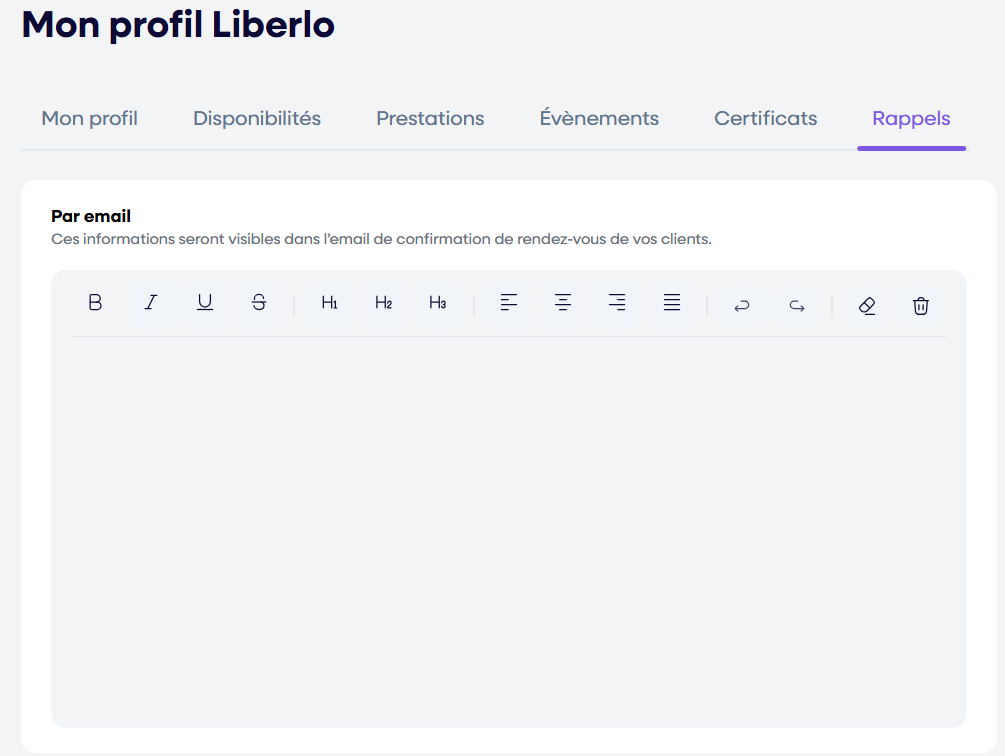
Pour personnaliser votre mail de confirmation, il faut garder à l’esprit que même sans l’avoir dans l’aperçu du mail, un message automatique sera ajouté par défaut au début de celui-ci et s’appuyant sur le mail par défaut :
Bonjour [prénom],
Votre rendez-vous du [JJ mois AAAA] à [heure] avec [praticien] est confirmé.
Le rendez-vous aura lieu à l’adresse suivante : [adresse].
Les informations complémentaires que vous ajouterez dans l'encadré “Par email” viendront à la suite de ce message immuable. Ne réécrivez donc ni votre nom, ni l’adresse, etc. car ces champs seront déjà inscrits et vous risquez de doublonner l’information.
Dans cet espace, inscrivez uniquement les compléments que vous souhaitez ajouter dans ce mail de confirmation.
ℹ️ Vous ne pouvez pas inclure de pièce jointe ou d’image dans votre mail de confirmation automatique.
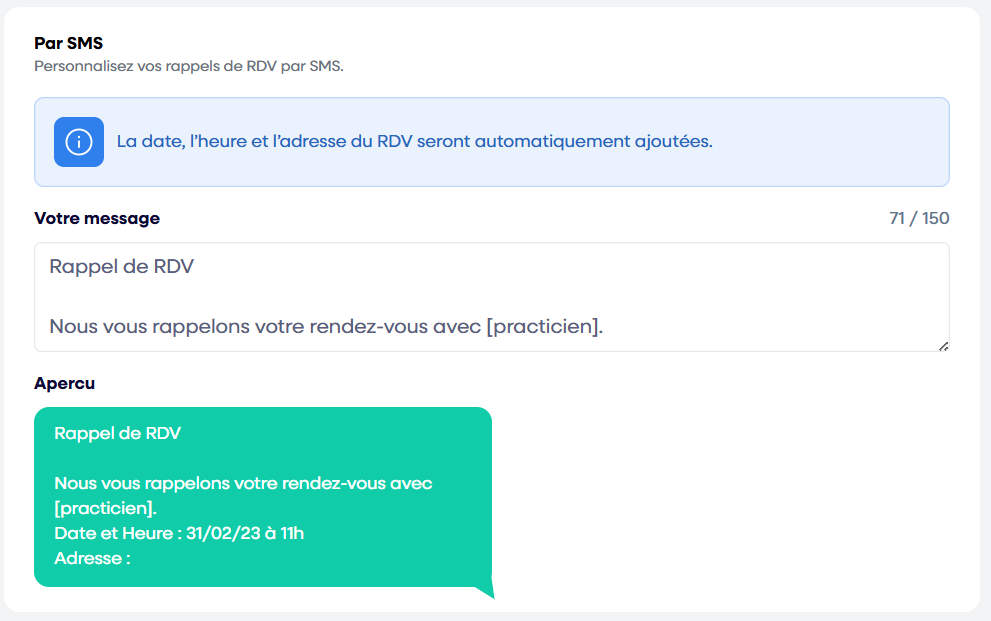
ℹ️ Dans tous les cas, personnalisation ou non, nous vous conseillons de réaliser un test de RDV pour recevoir vous-même (et vérifier) les messages de confirmation et de rappel, comme si vous étiez un client !
Le mail de confirmation est automatiquement envoyé dès l’instant de la prise de RDV.
Le moment de l’envoi du SMS de rappel se paramètre dans Mon profil Liberlo, onglet Mon profil, dans l’encadré Préférences, avec la ligne “SMS de rappel (heures avant)”.
Rendez-vous dans la rubrique « Mes informations » de votre espace privé pour paramétrer vos alertes envoyées par email et celles envoyées sur la plateforme.
Depuis votre espace praticien, vous pouvez gérer vos alertes et notifications dans vos Paramètres, via l’onglet “Mes notifications”.
Vous pouvez choisir de recevoir un email et/ou une notification Liberlo (celle-ci apparaît sur la cloche, à côté de votre photo de profil sur votre espace praticien) lorsque quelqu’un prend RDV avec vous ; annule un RDV ; laisse un avis directement sur votre profil Liberlo.
ℹ️ Les avis laissés sur votre fiche d’établissement Google Business ne génèrent pas d’alerte (email ou notification) mais seront bien importés sur votre profil, si vous avez mis en place la synchronisation.
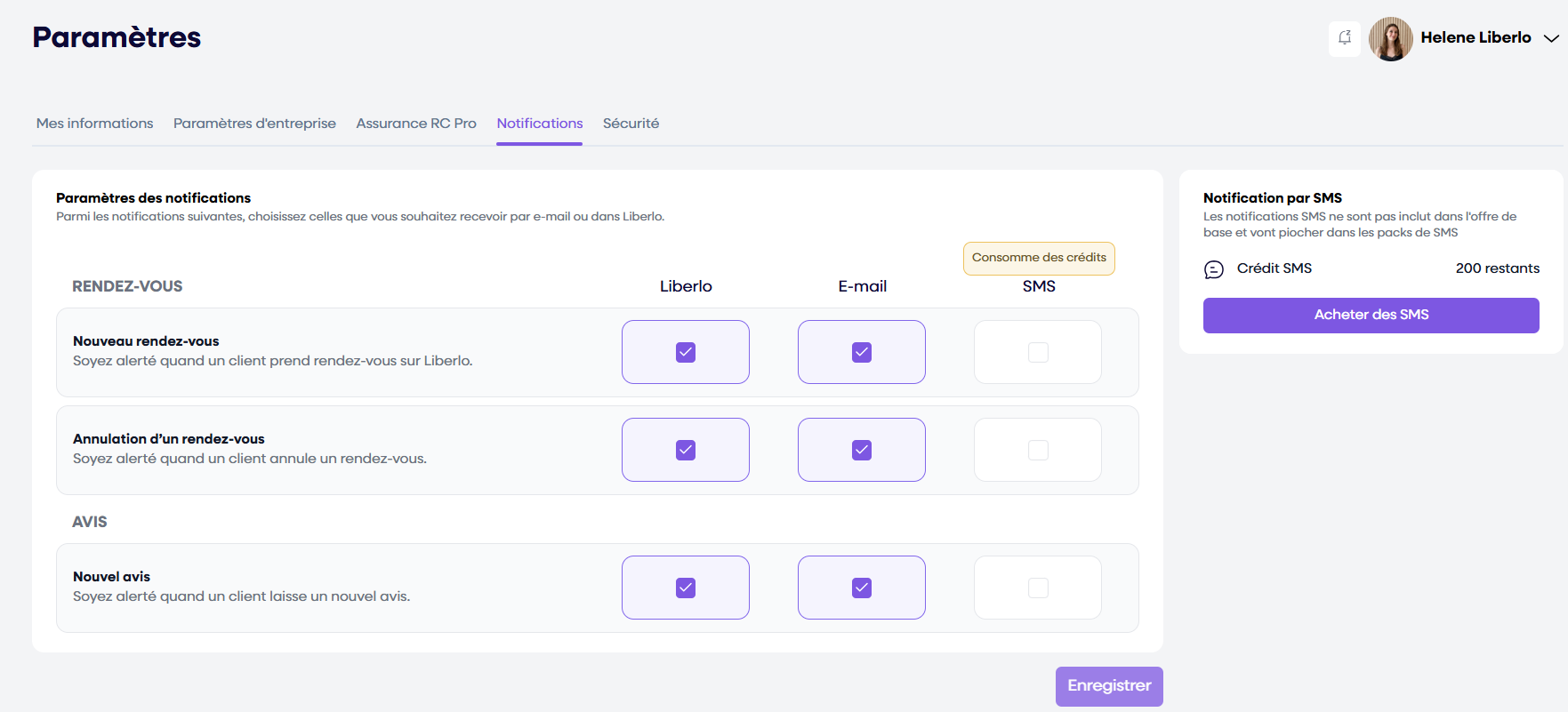
Vous pouvez aussi décider de créer des alertes par SMS. Dans ce cas, les notifications SMS ne sont pas incluses dans l'offre de base et vont consommer des crédits de vos éventuels packs de SMS.
Rendez-vous dans la rubrique « Mes informations » dans votre espace privé. Vous pourrez alors modifier votre adresse postale.
Rendez-vous sur le profil du praticien concerné, sélectionnez la prestation qui vous intéresse et laissez vous guider. Une fois validé, votre rendez-vous sera visible dans la rubrique « Mes rendez-vous » de votre espace privé.
Rendez-vous sur le moteur de recherche présent sur la page d’accueil de la plateforme.
Plusieurs options s’offrent à vous : recherche par domaine, par trouble ou directement par praticien si vous le connaissez. Sélectionnez une ville et lancez la recherche pour accéder aux profils des praticiens qui correspondent à vos critères. Une fois sur la page de recherche, vous pouvez affiner vos critères de recherche : lieu de rendez-vous (votre domicile, en visio ou chez le professionnel), plages horaires étendues (en soirée, en week end)…
Vous pouvez vérifier facilement si votre profil est visible sur notre plateforme en cherchant votre nom dans la barre de recherche de la page d’accueil Liberlo.
Si vous avez le moindre doute, contactez notre équipe à [email protected]
Il ne vous est pas possible de supprimer un avis sur Liberlo, qu’il soit importé de votre Google Business ou directement déposé sur votre profil Liberlo.
Si vous souhaitez contester un avis (propos mensongers, insultants, discriminants, violents…) vous avez toutefois la possibilité de nous le signaler en écrivant à [email protected]
Nous traiterons votre demande dans les plus brefs délais.
Avec Liberlo, vous pouvez faire remonter automatiquement les avis de votre fiche d’établissement Google Business (GMB) sur votre profil Liberlo.
Pour ce faire :
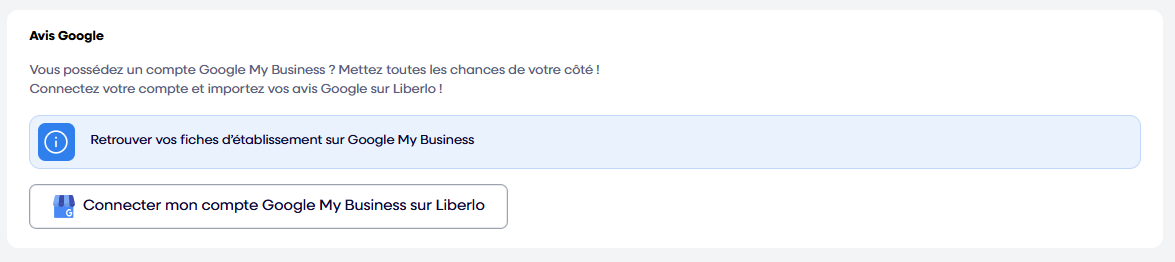
ℹ️ Quelques compléments concernant la synchronisation des avis :
Plusieurs possibilités s’offrent à vous lorsque vous prenez un rendez-vous sur Liberlo ! Pour les rendez-vous à distance (en visio), le règlement de vos rendez-vous s’effectue sur la plateforme Liberlo, au moment de la prise du rendez-vous. Pour tous les autres rendez-vous (en physique), le règlement s’effectue en direct avec le praticien, à l’issue de votre séance.
Il vous suffit de cliquer sur « J’ai oublié mon mot de passe » sur la page de « Connexion ». Un lien, qui vous permettra de réinitialiser votre mot de passe, vous sera envoyé sur l’adresse email utilisée lors de la création de votre compte.
Il vous suffit de cliquer sur le bouton « J’ai oublié mon mot de passe ». Un lien qui vous permettra de réinitialiser votre mot de passe vous sera envoyé sur l’adresse email utilisée lors de la création de votre compte.
Les factures liées à votre abonnement Liberlo sont accessibles depuis votre interface praticien : une fois connecté à votre compte, cliquez sur la flèche (qui se situe en haut à droite de votre écran, à côté de vos prénom et nom), puis sur “Mon abonnement”.
En bas de la page “Abonnements & achats” qui s’ouvre alors, vous pouvez retrouver l’ensemble des factures liées à vos prélèvements Liberlo.
Liberlo étant une plateforme en ligne avec souscription 100 % digitale, il n’existe pas de contrat papier ou signé individuellement.
Lors de votre inscription, vous validez :
Dans le cadre de notre offre Liberlo Entreprises, votre profil peut devenir visible auprès de notre réseau d’entreprises partenaires ; leurs salariés ont alors un accès direct aux praticiens référencés sur Liberlo.
Ces partenaires nous demandent de vérifier que les praticiens sont assurés ; c’est pour cela que nous vous demandons de charger une attestation de responsabilité civile professionnelle (RC pro) à jour sur la plateforme, dans Paramètres > Assurance RC pro.
Afin de nous assurer qu’il n’y ait pas d’usurpation d’identité, nous vous demandons également un scan ou une photo de votre pièce d’identité.
La validation de ces documents est manuelle et peut prendre jusqu’à 48h ouvrées.
ℹ️ Cela reste facultatif et n’a pas d’impact sur l’affichage de votre profil sur notre plateforme, si vous ne souhaitez pas apparaître auprès de ce réseau d’entreprises partenaires ou si vous n’avez pas la possibilité de nous transmettre ces documents pour le moment.
Dans le paramétrage de vos prestations, l’option “prestation découverte” est proposée. Si vous proposez des appels téléphoniques ou des échanges gratuits en amont de vos rendez-vous, vous pouvez cocher cette option. La prestation sera alors proposée sous forme d’appel téléphonique gratuit sur votre profil Liberlo.
Dans le paramétrage de vos prestations, l’option “prestation privée” est proposée. Cette option permet de rendre la prestation invisible auprès des internautes. Dans ce cas, vous seul(e), en tant que praticien(ne), pourrez réserver cette prestation. Cela s’applique notamment lorsque vous accordez des remises ou lorsque vous souhaitez garder la main sur des consultations de suivi ou d’autres types de prestations. Pensez bien à activer cette option si nécessaire, en cochant la case associée.
L’option visio vous permet :
L’authentification à deux facteurs (2FA) est une option permettant de renforcer la sécurité des comptes sur Liberlo.
Vous pouvez la mettre en place :
Vous pouvez décider entre une authentification forte par SMS ou via une application d'authentification.
Authentification forte par SMS
Si vous choisissez l’authentification forte par SMS, renseignez un numéro de téléphone portable.
Lors de la connexion, un SMS vous est envoyé avec un code.
Il arrive que la réception de ce SMS prenne quelques minutes (maximum) ; en attendant, nous vous invitons à ne pas cliquer sur “Renvoyer le code”, cette action rendant caduc le premier code envoyé.
Authentification forte par application
Cette méthode d’authentification nécessite une application, par exemple Google Authenticator ou Authy.
Lors de la connexion, vous pourrez soit scanner le QR-code qui apparaîtra (à scanner directement depuis l’application d’authentification), soit rentrer manuellement la clé (suite de caractères et de chiffres) sur l’application, afin d’accéder au code à 6 chiffres vous permettant de vous connecter à votre espace Liberlo.
ℹ️ Nous vous invitons à cocher “Se souvenir de cet appareil” lors de votre connexion si vous souhaitez ne pas avoir l’authentification forte à chaque connexion. Dans ce cas, celle-ci ne sera demandée que tous les 30 jours environ, pour cet appareil.
Les packs SMS proposés par Liberlo vous permettent de choisir des SMS en complément des SMS automatiques de rappel, notamment :
Quelle que soit votre formule, vous pouvez choisir un pack de SMS si vous souhaitez en bénéficier et selon vos besoins, dans Communication > SMS.
À noter : la formule Sérénité inclut automatiquement 200 SMS par mois.
“1 crédit” correspond à 1 SMS envoyé en France métropolitaine (150 caractères maximum).
Ces SMS sont envoyés par un numéro Liberlo de type “No reply” et non depuis votre propre numéro de téléphone : vos interlocuteurs ne pourront pas y répondre directement.
Toujours dans Communication > SMS, vous avez également accès à l’historique de vos SMS envoyés.
ℹ️ Les SMS de rappel de RDV, envoyés automatiquement à vos clients par Liberlo, sont inclus dans votre abonnement, quel qu’il soit, et ne consomment pas de crédit SMS. Ils n’apparaissent pas dans votre historique de SMS.
Liberlo est une plateforme de prise de rendez-vous dédiée aux médecines douces. C’est aussi un réseau de praticiens recommandés et vérifiés par nos soins à l’aide de nos partenaires : syndicats et écoles de chacune des pratiques référencées sur liberlo.com
Liberlo est une plateforme de prise de rendez-vous dédiée aux pratiques complémentaires (sophrologie, naturopathie, ostéopathie, réflexologie…) co-construite avec plus de 200 praticiens !
Liberlo référence des pratiques complémentaires telles que l’ostéopathie, la sophrologie, la diététique, la naturopathie, le massage… Voir toute la liste des professions ici.